Domain executivemanagement.de kaufen?
Wir ziehen mit dem Projekt
executivemanagement.de um.
Sind Sie am Kauf der Domain
executivemanagement.de interessiert?
domain@kv-gmbh.de · 0541-91531010
Domain executivemanagement.de kaufen?
Wie verknüpfe ich verschiedene Excel-Dateien in Excel?
Um verschiedene Excel-Dateien in Excel zu verknüpfen, kannst du die Funktion "Verknüpfungen" verwenden. Klicke dazu auf "Daten" in der Menüleiste und wähle "Verknüpfungen bearbeiten" aus. Dort kannst du die gewünschten Dateien auswählen und die Verknüpfungen erstellen. Du kannst dann auf die Daten der verknüpften Dateien zugreifen und sie in deiner aktuellen Arbeitsmappe anzeigen. **
Wie kann ich eine Excel-Datei mit Excel 2010 öffnen und nicht mit Excel 2016?
Um eine Excel-Datei mit Excel 2010 zu öffnen, musst du sicherstellen, dass Excel 2010 auf deinem Computer installiert ist. Klicke dann mit der rechten Maustaste auf die Excel-Datei und wähle "Öffnen mit". Wähle dann Excel 2010 aus der Liste der verfügbaren Programme aus. Wenn Excel 2010 nicht in der Liste erscheint, musst du möglicherweise den Pfad zu Excel 2010 manuell angeben. **
Ähnliche Suchbegriffe für Excel
Top-Angebote
Produkte zum Begriff Excel:
-
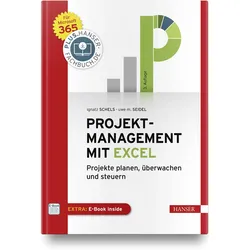
Schels, Ignatz: Projektmanagement mit ExcelProjektmanagement mit Excel , Projekte planen, überwachen und steuern. Für Microsoft 365. Inkl. E-Book , Servopumpen > Sportfederung , Auflage: 3. Auflage, Erscheinungsjahr: 20201109, Produktform: Kassette, Inhalt/Anzahl: 1, Inhalt/Anzahl: 1, Autoren: Schels, Ignatz~Seidel, Uwe M., Auflage: 21003, Auflage/Ausgabe: 3. Auflage, Seitenzahl/Blattzahl: 350, Keyword: Budget; Business Intelligence; Controlling; Excel; Excel 2016; Makros; Office 365; Power BI Desktop; PowerQuery; Projektmanagement; Ressourcen; Tabellenkalkulation; Vorlagen, Fachschema: Management / Projektmanagement~Projektmanagement - Projektmarketing~Kalkulation / Tabellenkalkulation~Tabellenkalkulation, Fachkategorie: Tabellenkalkulation, Thema: Optimieren, Warengruppe: HC/Anwendungs-Software, Fachkategorie: Projektmanagement, Thema: Verstehen, Text Sprache: ger, Sender’s product category: BUNDLE, Verlag: Hanser Fachbuchverlag, Verlag: Hanser Fachbuchverlag, Verlag: Hanser, Carl, Verlag GmbH & Co. KG, Länge: 247, Breite: 182, Höhe: 22, Gewicht: 750, Produktform: Gebunden, Genre: Mathematik/Naturwissenschaften/Technik/Medizin, Genre: Mathematik/Naturwissenschaften/Technik/Medizin, Beinhaltet: B0000057555001 B0000057555002, Beinhaltet EAN: 9783446913349 9783446913356, Vorgänger EAN: 9783446447974, eBook EAN: 9783446467910, Herkunftsland: DEUTSCHLAND (DE), Katalog: deutschsprachige Titel, Katalog: Gesamtkatalog, Katalog: Lagerartikel, Book on Demand, ausgew. Medienartikel, Relevanz: 0004, Tendenz: 0, Unterkatalog: AK, Unterkatalog: Bücher, Unterkatalog: Hardcover, Unterkatalog: Lagerartikel, WolkenId: 144963639,99 €*Versand: 0,00 €Sichere Weiterleitung zum Anbieter
-
Webinarvideo: Excel-Workshop 2/7 - Gestaltungsmöglichkeiten in ExcelEine Aufzeichnung des Webinars "Excel 2 - Gestaltungsmöglichkeiten in Excel" mit Thomas Dettweiler. Teil 2/7 - Die Gestaltungsmöglichkeiten in Excel: Excel dient primär der Kalkulation von Werten. Dennoch möchte man die Daten optisch mit Rahmen, Ausrichtung, Formen, Bildern, Kopf- & Fußzeilen etc. aufpeppen. Mit wenigen Mausklicks können Sie aus einer langweiligen Tabelle ein anschauliches Angebot/ eine anschauliche Rechnung erstellen oder Ihre Objekte aufpeppen. Als Grundlage wurde Excel 2010 verwendet. Die Beispiele funktionieren ab Version 2007, auch wenn die Optionsleisten ab Version 2013 wieder anders aussehen. Weitere Inhalte : Unterschied der Tabellen-Funktion zur manuellen Gestaltung einer Tabelle Gestaltung von Objektiven und Fotos Seitenlayout inkl. Kopf/Fußzeile und Druckoptionen Inklusive dem fertigen Excel-Beispiel-Sheet!19,00 €*Versand: 0,00 €Sichere Weiterleitung zum Anbieter



-
Ist wenn Excel?
Ist wenn Excel? Kannst du genauer erklären, was du mit dieser Frage meinst? Excel ist eine Software von Microsoft, die zur Erstellung von Tabellen und zur Datenanalyse verwendet wird. Es bietet Funktionen wie Formeln, Diagramme und Filter, um Daten effizient zu verarbeiten. Möchtest du wissen, ob Excel in einem bestimmten Kontext verwendet werden soll oder ob es eine spezifische Funktion in Excel gibt, die du nutzen möchtest? Bitte kläre mich genauer auf, damit ich dir besser helfen kann. **
-
Was bedeutet <> Excel?
Was bedeutet Excel? Excel ist eine Software von Microsoft, die zur Erstellung von Tabellenkalkulationen verwendet wird. Mit Excel können Daten organisiert, analysiert und visualisiert werden. Es bietet Funktionen wie Formeln, Diagramme und Pivot-Tabellen, um komplexe Daten zu verarbeiten. Excel wird häufig in Unternehmen, Bildungseinrichtungen und im privaten Bereich eingesetzt, um Daten effizient zu verwalten und auszuwerten. **
-
Ist Vergleich Excel?
Ist Vergleich Excel? Diese Frage lässt sich nicht pauschal beantworten, da Excel ein spezifisches Programm von Microsoft ist, das hauptsächlich zur Tabellenkalkulation verwendet wird. Vergleich hingegen ist ein allgemeiner Begriff, der darauf abzielt, Ähnlichkeiten und Unterschiede zwischen verschiedenen Dingen aufzuzeigen. Es ist möglich, in Excel Vergleiche zwischen Daten oder Werten durchzuführen, indem beispielsweise Formeln oder Funktionen verwendet werden. Letztendlich hängt es davon ab, wie man den Begriff "Vergleich" definiert und in welchem Kontext er verwendet wird, ob Excel als Vergleich betrachtet werden kann. **
-
Ist Verweis Excel?
Nein, Verweis ist keine eigenständige Software wie Excel. Verweis ist eine Funktion in Excel, die es ermöglicht, Daten in anderen Zellen oder Tabellen zu suchen und zurückzugeben. Mit der Verweis-Funktion können Benutzer auf einfache Weise auf Daten in verschiedenen Teilen eines Arbeitsblatts oder einer Arbeitsmappe zugreifen. Es ist ein leistungsstarkes Werkzeug, um Daten zu verknüpfen und zu analysieren. Verweis ist eine der grundlegenden Funktionen in Excel, die häufig für fortgeschrittene Berechnungen und Datenmanipulationen verwendet wird. **

Ist Funktionen Excel?
Ist Funktionen Excel? Ja, Excel bietet eine Vielzahl von Funktionen, die es Benutzern ermöglichen, komplexe Berechnungen und Analysen durchzuführen. Diese Funktionen reichen von einfachen mathematischen Operationen wie Addition und Subtraktion bis hin zu fortgeschritteneren Funktionen wie VLOOKUP und IF. Durch die Verwendung von Funktionen können Benutzer ihre Arbeitsblätter automatisieren und effizienter arbeiten. Excel bietet auch die Möglichkeit, benutzerdefinierte Funktionen zu erstellen, um spezifische Anforderungen zu erfüllen. Insgesamt sind Funktionen ein wesentlicher Bestandteil von Excel und tragen dazu bei, die Leistungsfähigkeit und Vielseitigkeit der Software zu verbessern. **
Wann Dollarzeichen Excel?
Wann Dollarzeichen Excel? In Excel werden Dollarzeichen verwendet, um Zellbezüge absolut zu machen, sodass sie sich beim Kopieren nicht ändern. Dies ist besonders nützlich, wenn man eine Formel auf mehrere Zellen anwenden möchte, aber bestimmte Zellbezüge konstant halten will. Um ein Dollarzeichen in eine Formel einzufügen, kann man entweder die Taste F4 verwenden oder es manuell eingeben. Dollarzeichen sind ein wichtiges Werkzeug in Excel, um sicherzustellen, dass Formeln korrekt funktionieren, unabhängig davon, wie sie kopiert oder verschoben werden. **
Top-Angebote
Produkte zum Begriff Excel:
-
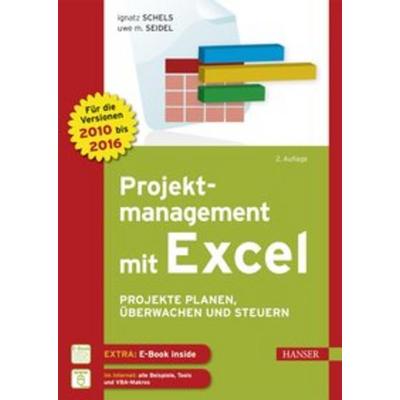
Projektmanagement mit Excel, Fachbücher von Ignatz SchelsProjekte planen und steuern mit Excel Mit Praxisbeispiel, Schritt für Schritt aufgebaut. Termine, Kosten und Ressourcen im Griff. Nützliche VBA-Makros für Projektmanager. Business Intelligence-Berichte mit PowerQuery und Power BI Desktop. Projekte planen, überwachen und steuern – das geht auch mit Excel in Microsoft 365. Ignatz Schels und Prof. Dr. Uwe M. Seidel sind erfahrene Projektmanager und Projektcontroller. Sie zeigen Ihnen, wie Sie das Kalkulationsprogramm von Microsoft für effizientes Projektmanagement nutzen können. Hier üben Sie an einem realen Projekt: Sie erstellen Checklisten, Projektstrukturen und Kostenpläne, überwachen Termine und Budgets und dokumentieren mit Infografiken und Diagrammen. Sie lernen mit den beiden Autoren die besten Funktionen und die wichtigsten Analysewerkzeuge von Excel kennen und programmieren Ihre ersten Makros mit der Makrosprache VBA. Projektmanagement mit Excel – probieren Sie es aus, es funktioniert! In der Neuauflage finden Sie praxisnahe Beispiele zu den BI-Tools PowerQuery, Power Pivot und Power BI sowie Tipps zu den aktuellsten Excel-Funktionen und -werkzeugen wie dynamische Arrays. Alle Beispiele, Tools und VBA-Makros stehen zum Download bereit. EXTRA: E-Book inside. Systemvoraussetzungen für E-Book inside: Internet-Verbindung und Adobe-Reader oder Ebook-Reader bzw. Adobe Digital Editions.39,99 €*Versand: 0,00 €Sichere Weiterleitung zum Anbieter
-
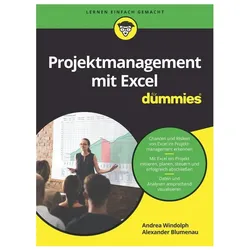
Projektmanagement mit Excel für Dummies, Fachbücher von Andrea Windolph, Alexander BlumenauSie wollen Projekte effizienter umsetzen? Hier ist ein Buch für Praktiker, das Anleitungen und Tipps für die meistgenutzte Software im Projektmanagement bietet: Excel. Das Buch führt durch die verschiedenen Projektphasen: initiieren, planen, überwachen, steuern und abschliessen und gibt klare Anleitungen, wie typische Projektmanagement-Aufgaben umgesetzt werden können. An einem durchgängigen Beispiel lernen Sie alle relevanten Excel-Funktionen kennen. Beeindrucken Sie mit pfiffigen Lösungen Kollegen und Vorgesetzte und sparen Sie Aufwand und Zeit.27,99 €*Versand: 0,00 €Sichere Weiterleitung zum Anbieter
-
Schels, Ignatz: Projektmanagement mit ExcelProjektmanagement mit Excel , Projekte planen, überwachen und steuern. Für Microsoft 365. Inkl. E-Book , Servopumpen > Sportfederung , Auflage: 3. Auflage, Erscheinungsjahr: 20201109, Produktform: Kassette, Inhalt/Anzahl: 1, Inhalt/Anzahl: 1, Autoren: Schels, Ignatz~Seidel, Uwe M., Auflage: 21003, Auflage/Ausgabe: 3. Auflage, Seitenzahl/Blattzahl: 350, Keyword: Budget; Business Intelligence; Controlling; Excel; Excel 2016; Makros; Office 365; Power BI Desktop; PowerQuery; Projektmanagement; Ressourcen; Tabellenkalkulation; Vorlagen, Fachschema: Management / Projektmanagement~Projektmanagement - Projektmarketing~Kalkulation / Tabellenkalkulation~Tabellenkalkulation, Fachkategorie: Tabellenkalkulation, Thema: Optimieren, Warengruppe: HC/Anwendungs-Software, Fachkategorie: Projektmanagement, Thema: Verstehen, Text Sprache: ger, Sender’s product category: BUNDLE, Verlag: Hanser Fachbuchverlag, Verlag: Hanser Fachbuchverlag, Verlag: Hanser, Carl, Verlag GmbH & Co. KG, Länge: 247, Breite: 182, Höhe: 22, Gewicht: 750, Produktform: Gebunden, Genre: Mathematik/Naturwissenschaften/Technik/Medizin, Genre: Mathematik/Naturwissenschaften/Technik/Medizin, Beinhaltet: B0000057555001 B0000057555002, Beinhaltet EAN: 9783446913349 9783446913356, Vorgänger EAN: 9783446447974, eBook EAN: 9783446467910, Herkunftsland: DEUTSCHLAND (DE), Katalog: deutschsprachige Titel, Katalog: Gesamtkatalog, Katalog: Lagerartikel, Book on Demand, ausgew. Medienartikel, Relevanz: 0004, Tendenz: 0, Unterkatalog: AK, Unterkatalog: Bücher, Unterkatalog: Hardcover, Unterkatalog: Lagerartikel, WolkenId: 144963639,99 €*Versand: 0,00 €Sichere Weiterleitung zum Anbieter
-
Wie verknüpfe ich verschiedene Excel-Dateien in Excel?
Um verschiedene Excel-Dateien in Excel zu verknüpfen, kannst du die Funktion "Verknüpfungen" verwenden. Klicke dazu auf "Daten" in der Menüleiste und wähle "Verknüpfungen bearbeiten" aus. Dort kannst du die gewünschten Dateien auswählen und die Verknüpfungen erstellen. Du kannst dann auf die Daten der verknüpften Dateien zugreifen und sie in deiner aktuellen Arbeitsmappe anzeigen. **
-
Wie kann ich eine Excel-Datei mit Excel 2010 öffnen und nicht mit Excel 2016?
Um eine Excel-Datei mit Excel 2010 zu öffnen, musst du sicherstellen, dass Excel 2010 auf deinem Computer installiert ist. Klicke dann mit der rechten Maustaste auf die Excel-Datei und wähle "Öffnen mit". Wähle dann Excel 2010 aus der Liste der verfügbaren Programme aus. Wenn Excel 2010 nicht in der Liste erscheint, musst du möglicherweise den Pfad zu Excel 2010 manuell angeben. **
-
Ist wenn Excel?
Ist wenn Excel? Kannst du genauer erklären, was du mit dieser Frage meinst? Excel ist eine Software von Microsoft, die zur Erstellung von Tabellen und zur Datenanalyse verwendet wird. Es bietet Funktionen wie Formeln, Diagramme und Filter, um Daten effizient zu verarbeiten. Möchtest du wissen, ob Excel in einem bestimmten Kontext verwendet werden soll oder ob es eine spezifische Funktion in Excel gibt, die du nutzen möchtest? Bitte kläre mich genauer auf, damit ich dir besser helfen kann. **
-
Was bedeutet <> Excel?
Was bedeutet Excel? Excel ist eine Software von Microsoft, die zur Erstellung von Tabellenkalkulationen verwendet wird. Mit Excel können Daten organisiert, analysiert und visualisiert werden. Es bietet Funktionen wie Formeln, Diagramme und Pivot-Tabellen, um komplexe Daten zu verarbeiten. Excel wird häufig in Unternehmen, Bildungseinrichtungen und im privaten Bereich eingesetzt, um Daten effizient zu verwalten und auszuwerten. **
Ähnliche Suchbegriffe für Excel
-
Webinarvideo: Excel-Workshop 2/7 - Gestaltungsmöglichkeiten in ExcelEine Aufzeichnung des Webinars "Excel 2 - Gestaltungsmöglichkeiten in Excel" mit Thomas Dettweiler. Teil 2/7 - Die Gestaltungsmöglichkeiten in Excel: Excel dient primär der Kalkulation von Werten. Dennoch möchte man die Daten optisch mit Rahmen, Ausrichtung, Formen, Bildern, Kopf- & Fußzeilen etc. aufpeppen. Mit wenigen Mausklicks können Sie aus einer langweiligen Tabelle ein anschauliches Angebot/ eine anschauliche Rechnung erstellen oder Ihre Objekte aufpeppen. Als Grundlage wurde Excel 2010 verwendet. Die Beispiele funktionieren ab Version 2007, auch wenn die Optionsleisten ab Version 2013 wieder anders aussehen. Weitere Inhalte : Unterschied der Tabellen-Funktion zur manuellen Gestaltung einer Tabelle Gestaltung von Objektiven und Fotos Seitenlayout inkl. Kopf/Fußzeile und Druckoptionen Inklusive dem fertigen Excel-Beispiel-Sheet!19,00 €*Versand: 0,00 €Sichere Weiterleitung zum Anbieter
-
Webinarvideo: Excel-Workshop 3/7 - Diagramme in Excel erstellenEine Aufzeichnung des Webinars "Excel 3 - Diagramme erstellen und richtig einsetzen" mit Thomas Dettweiler. Teil 3/7 - Diagramme in Excel erstellen: In diesem Webinar geht es um die Diagrammbearbeitung. Neben den verschiedenen Diagrammtypen zeigen wir Ihnen, wie schnell und einfach Sie die Darstellung auf Ihre eigenen Wunschfarben abändern und das Layout des Diagramms verändern. Als Grundlage wurde Excel 2010 verwendet. Die Beispiele funktionieren ab Version 2007, auch wenn die Optionsleisten ab Version 2013 wieder anders aussehen. Weitere Inhalte Erstellen eines eigenen Diagrammlayout/-Designs Diagramm mit zwei Skalen bzw. unterschiedlichen Formaten Weitere Formatierungsmöglichkeiten Inklusive dem fertigen Excel-Beispiel-Sheet!19,00 €*Versand: 0,00 €Sichere Weiterleitung zum Anbieter
-
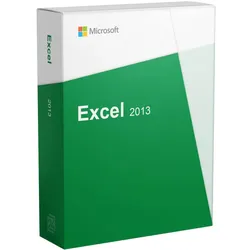
Microsoft Excel 2013Mit der Version Microsoft Excel 2013 ist das Programm um zahlreiche Features erweitert worden und hilft Ihnen jetzt noch besser Ihre Tabellen und Zahlen übersichtlich aufzubereiten. Das beliebte und leistungsstarke Tabellen Kalkulationsprogramm aus dem Hause Microsoft darf auf keinem gut ausgestatteten Rechner fehlen.Die Bedienung ist dabei gewohnt simpel geblieben und überzeugt durch Nutzerfreundlichkeit. Microsoft Excel 2013 ist lernfähig und merkt sich Ihre Verhaltensmuster, so kommen Sie ab sofort noch schneller ans Ziel. Daten in Erkenntnisse umwandeln Daten mit einem Layout versehen Ordnen Sie Ihre numerischen oder Textdaten auf Arbeitsblättern oder in Arbeitsmappen. Die Anzeige im Kontext hilft Ihnen, fundierte Entscheidungen zu treffen. Daten neu formatieren und anordnen Während Sie sich unterschiedliche Zusammenstellungen anschauen, lernt Excel, erkennt das Muster und vervollständigt die restlichen Daten automatisch. Dazu sind weder Formeln noch Makros erforderlich. Die Suchfunktion "Sie wünschen..." führt Sie durch die Befehle, die Sie benötigen, um die gewünschten Ergebnisse zu erhalten. Analysen durchführen Excel führt komplexe Analysen für Sie durch und fasst Ihre Daten mit einer Vorschau verschiedener PivotTable-Optionen zusammen, sodass Sie sie vergleichen und die Option auswählen können, die Ihre Botschaft am besten herüberbringt. Alle Daten im Blick Schneller Einstieg in Diagramme Excel kann Diagramme zur optimalen Veranschaulichung Ihrer Datenmuster empfehlen. Zeigen Sie die unterschiedlichen Optionen schnell in der Vorschau an, und wählen Sie diejenigen aus, mit denen Sie Ihre Erkenntnisse am besten verdeutlichen können. Die beste Abfolge finden Entdecken und vergleichen Sie unterschiedliche Methoden zur visuellen Darstellung Ihrer Daten und Botschaften. Wenn Sie diejenige gefunden haben, mit der sich Ihre Daten am besten darstellen lassen, können Sie mit einem einzigen Klick Formatierungen, Sparklines, Diagramme und Tabellen anwenden. Eine Reihe neuer, moderner Diagramme hilft Ihnen in Excel 2016 dabei, Ihre Daten frisch und spritzig zu präsentieren. QuickInfo zur Verfügbarkeit der Funktion Trends und Muster hervorheben Mit Datenbalken, Farben und Symbolen können Sie wichtige Werte visuell hervorheben und so Trends und Muster in Ihren Daten im Handumdrehen erkennen. Mit der neuen Prognosefunktion in Excel 2016 erstellen Sie mit nur einem Klick Prognosen Ihrer Datenreihen, um Zukunftstrends sichtbar zu machen. Systemanforderungen Prozessor : 1 Gigahertz (GHz) oder schneller x86-bit oder x64-bit Prozessor mit SSE2 Befehlssatz Arbeitsspeicher : 2 GB RAM Festplattenspeicher : 3,0 GB verfügbarer Festplattenspeicher Display : 1024 x 768 Bildschirmauflösung Grafik : Grafikbeschleunigung erfordert eine DirectX 10 Grafikkarte. Betriebssystem : Windows 10, Windows 8.1, Windows 8, Windows 7 Service Pack 1, Windows Server 2016, Windows Server 2012 R2, Windows Server 2012, oder Windows Server 2008 R2 Lieferumfang: Originaler Lizenzschlüssel für die online Aktivierung. Verifizierter Downloadlink um die Software schnell & sicher zu beziehen. Rechnung auf Ihren Namen inkl. MwSt. Anleitung für die einfache Installation. Hinweis: Dieses Angebot beinhaltet keinen Produkt-Key Aufkleber (COA-Label). Dieses Angebot richtet sich an Privat sowie Unternehmen, Geschäftskunden, Behörden, Organisationen, Schulen, Gemeinden und Kirchen.29,95 €*Versand: 0,00 €Sichere Weiterleitung zum Anbieter
-
Ist Vergleich Excel?
Ist Vergleich Excel? Diese Frage lässt sich nicht pauschal beantworten, da Excel ein spezifisches Programm von Microsoft ist, das hauptsächlich zur Tabellenkalkulation verwendet wird. Vergleich hingegen ist ein allgemeiner Begriff, der darauf abzielt, Ähnlichkeiten und Unterschiede zwischen verschiedenen Dingen aufzuzeigen. Es ist möglich, in Excel Vergleiche zwischen Daten oder Werten durchzuführen, indem beispielsweise Formeln oder Funktionen verwendet werden. Letztendlich hängt es davon ab, wie man den Begriff "Vergleich" definiert und in welchem Kontext er verwendet wird, ob Excel als Vergleich betrachtet werden kann. **
-
Ist Verweis Excel?
Nein, Verweis ist keine eigenständige Software wie Excel. Verweis ist eine Funktion in Excel, die es ermöglicht, Daten in anderen Zellen oder Tabellen zu suchen und zurückzugeben. Mit der Verweis-Funktion können Benutzer auf einfache Weise auf Daten in verschiedenen Teilen eines Arbeitsblatts oder einer Arbeitsmappe zugreifen. Es ist ein leistungsstarkes Werkzeug, um Daten zu verknüpfen und zu analysieren. Verweis ist eine der grundlegenden Funktionen in Excel, die häufig für fortgeschrittene Berechnungen und Datenmanipulationen verwendet wird. **
-
Ist Funktionen Excel?
Ist Funktionen Excel? Ja, Excel bietet eine Vielzahl von Funktionen, die es Benutzern ermöglichen, komplexe Berechnungen und Analysen durchzuführen. Diese Funktionen reichen von einfachen mathematischen Operationen wie Addition und Subtraktion bis hin zu fortgeschritteneren Funktionen wie VLOOKUP und IF. Durch die Verwendung von Funktionen können Benutzer ihre Arbeitsblätter automatisieren und effizienter arbeiten. Excel bietet auch die Möglichkeit, benutzerdefinierte Funktionen zu erstellen, um spezifische Anforderungen zu erfüllen. Insgesamt sind Funktionen ein wesentlicher Bestandteil von Excel und tragen dazu bei, die Leistungsfähigkeit und Vielseitigkeit der Software zu verbessern. **
-
Wann Dollarzeichen Excel?
Wann Dollarzeichen Excel? In Excel werden Dollarzeichen verwendet, um Zellbezüge absolut zu machen, sodass sie sich beim Kopieren nicht ändern. Dies ist besonders nützlich, wenn man eine Formel auf mehrere Zellen anwenden möchte, aber bestimmte Zellbezüge konstant halten will. Um ein Dollarzeichen in eine Formel einzufügen, kann man entweder die Taste F4 verwenden oder es manuell eingeben. Dollarzeichen sind ein wichtiges Werkzeug in Excel, um sicherzustellen, dass Formeln korrekt funktionieren, unabhängig davon, wie sie kopiert oder verschoben werden. **
* Alle Preise verstehen sich inklusive der gesetzlichen Mehrwertsteuer und ggf. zuzüglich Versandkosten. Die Angebotsinformationen basieren auf den Angaben des jeweiligen Shops und werden über automatisierte Prozesse aktualisiert. Eine Aktualisierung in Echtzeit findet nicht statt, so dass es im Einzelfall zu Abweichungen kommen kann. ** Hinweis: Teile dieses Inhalts wurden von KI erstellt.